@media (max-width:640px){.dc-fig{float:none !important;width:100% !important;max-width:100% !important;margin:16px 0 !important;}.dc-fig .dc-fig-img{width:100% !important;height:auto !important;}}
תקציר
- מערכות אוטומטיות מאתרות חשבוניות וקבלות במייל ובערוצים נוספים, שומרות אותן במקום מסודר ומצמצמות את הצורך בחיפוש ובהורדה ידנית.
- מערכת ארכיון מארגנת מסמכים בענן, ואילו מערכת קליטה מלאה מחלצת נתונים, מזהה כפילויות ומעבירה את המידע ישירות לתוכנת הנהלת החשבונות.
- התאמת המערכת תלויה בערוצי קבלת המסמכים, בתוכנת הנהלת החשבונות, בשיטת העבודה עם רואה החשבון ובמידת האוטומציה הנדרשת.
- לפני ההטמעה נדרשת בדיקה של הרשאות הגישה, אבטחת המידע, הטיפול בחריגים ומעמד התוכנה במרשם הרשמי של רשות המסים.
איסוף חשבוניות אוטומטי: מתיבת המייל ועד הנהלת החשבונות
איסוף חשבוניות אוטומטי מחליף תהליך ידני שבו מחפשים הודעות, מורידים קבצים, משנים שמות ומעבירים אותם להנהלת החשבונות. המערכת סורקת את הערוצים שהוגדרו, מזהה מסמכים רלוונטיים ומרכזת אותם בלי להמתין לסוף תקופת הדיווח.
היתרון של מערכת איסוף חשבוניות אוטומטי ניכר בעיקר ברציפות העבודה. במקום לרכז מסמכים בדיעבד, החשבוניות נאספות סמוך למועד קבלתן, מסווגות ומוכנות להמשך טיפול.
התוצאה היא תיק מסמכים שלם ונגיש יותר, פחות טעויות תיוק ופחות תלות בזיכרון של עובד מסוים. עם זאת, לא כל מערכת מבצעת את אותו תהליך. יש כלים שמסתפקים בשמירה מסודרת בענן, אחרים מנהלים מסמכי הוצאות ויש גם מערכות שמבצעות קליטת חשבוניות אוטומטית לתוכנת הנהלת החשבונות.
כיצד פועל התהליך האוטומטי
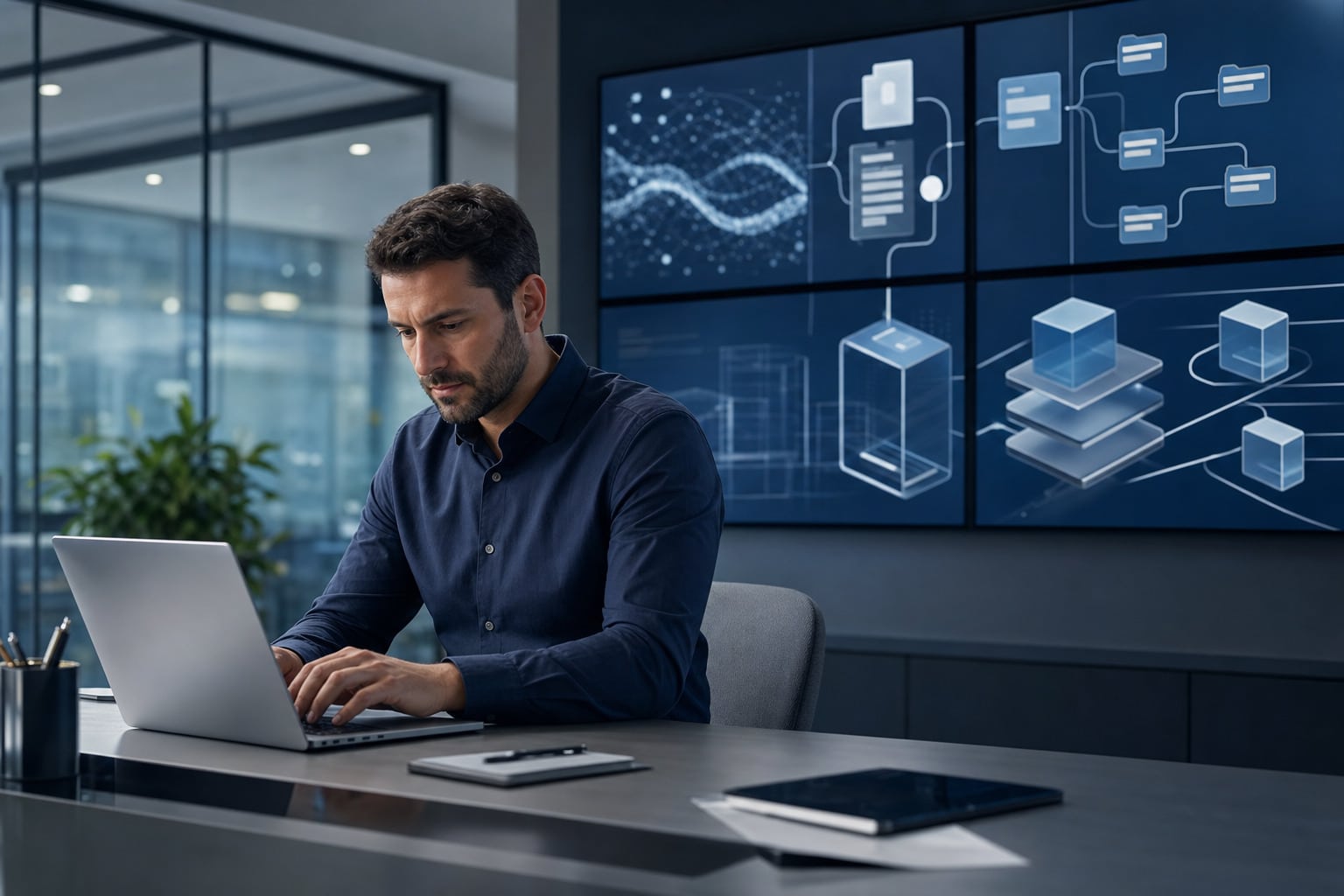
נקודת הכניסה המרכזית היא בדרך כלל תיבת המייל. לאחר קבלת הרשאה מתאימה, המערכת סורקת הודעות, מאתרת קובצי PDF ותמונות ומנסה לקבוע אם מדובר בחשבונית, בקבלה או במסמך פיננסי אחר. מערכות מסוימות סורקות גם Outlook, וואטסאפ וממשקים נוספים.
לאחר איתור המסמך מופעלות טכנולוגיות OCR, כלומר זיהוי תווים אופטי, ובינה מלאכותית. ה-OCR קורא את הטקסט מתוך הקובץ או התמונה, והמערכת מחלצת נתונים כגון שם הספק, תאריך, מספר מסמך וסוג המסמך. מנגנוני סיווג מסייעים להפריד בין חשבונית, קבלה, תעודת משלוח ודף בנק.
השלב הבא תלוי בעומק האוטומציה. מערכת בסיסית תשמור את הקובץ בתיקייה המתאימה. מערכת מתקדמת יותר תתייג אותו, תבדוק אם עותק זהה כבר נקלט ותשדך מסמכים קשורים. מערכת קליטה מלאה תעביר את הנתונים ואת הקובץ לתוכנת הנהלת החשבונות בהתאם להגדרות שנקבעו:
- סריקת מיילים וערוצים נוספים בתדירות קבועה.
- איתור קבצים והודעות הכוללים מסמכים פיננסיים.
- חילוץ נתונים באמצעות OCR ובינה מלאכותית.
- סיווג, תיוג ובדיקת כפילויות.
- שמירה בארכיון או העברה למערכת הנהלת החשבונות.
- שיתוף המסמכים עם רואה החשבון או עם צוות הכספים.
המערכת אינה צריכה להמתין לפעולה יזומה בכל פעם שמתקבלת חשבונית. לאחר הגדרת החיבורים וכללי המיון, היא ממשיכה לעבוד ברקע. ההתערבות האנושית נשמרת למסמכים חריגים, לקבצים לא קריאים ולמקרים שבהם חסר מידע.
ההבדל בין ארכיון מסמכים לקליטה מלאה
השאלה המרכזית בבחירת מערכת היא מה קורה לאחר שהחשבונית נמצאה. עצם השמירה בתיקייה מסודרת אינה זהה לקליטה בספרי החשבונות. ההבדל משפיע על מספר הפעולות שנותרות לצוות ועל היכולת ליצור תהליך רציף מתחילתו ועד סופו.
ארכיון אוטומטי בענן
מערכת ארכיון מעבירה מסמכים מתיבת המייל לשירות אחסון כגון Google Drive או Dropbox. InvoDrive, למשל, מתחברת ל-Gmail ושומרת קובצי PDF ותמונות בתיקיות לפי שנה, חודש, ספק או סוג מסמך. אפשר לשתף את התיקיות עם רואה החשבון ולהגדיר התראות עם הגעת מסמך חדש.
שיטה זו פותרת את שלב החיפוש, ההורדה והתיוק. המסמכים זמינים ממכשירים שונים ומגובים בענן, אך הנתונים אינם בהכרח נרשמים אוטומטית בתוכנת הנהלת החשבונות. במצב כזה עדיין נדרש לפתוח כל מסמך ולהזין את פרטיו במערכת הייעודית.
ניהול מסמכי הוצאות ממספר ערוצים
כלים לניהול מסמכים מוסיפים שכבת זיהוי וארגון. WellyBox מאתרת חשבוניות וקבלות ב-Gmail וב-Outlook, מחלצת מהן פרטים ומציגה אותן בגלריה או בקובץ מסודר. אפשר להעביר קבלות נייר באמצעות בוט וואטסאפ ולחבר את המערכת למורנינג, iCount, Google Drive ו-Dropbox.
הגישה הזאת מתאימה לעסק שמקבל מסמכים בכמה ערוצים ורוצה לרכז אותם בממשק אחד. עומק החיבור להנהלת החשבונות צריך להיבדק בנפרד, משום שחיבור בין מערכות אינו מעיד בהכרח על רישום מלא ואוטומטי של כל מסמך.
קליטה ישירה להנהלת החשבונות
AutoDok, המוכרת גם בשם אוטודוק, מיועדת לתהליך רחב יותר. היא אוספת מסמכים מתיבת המייל, מוואטסאפ ומממשקים נוספים, מפעילה OCR ובינה מלאכותית, מזהה כפילויות ומשדכת בין מסמכים קשורים. לאחר האימות היא מעבירה את הנתונים לתוכנות הנהלת החשבונות.
קליטה ישירה מצמצמת את הפער בין קבלת החשבונית לבין רישומה. היא מתאימה במיוחד לעסק שבו כמות המסמכים מצדיקה תהליך קבוע, ושבו הנהלת החשבונות נעשית במערכת בעלת ממשק מתאים. לפני הבחירה צריך לוודא שהחיבור תומך בתוכנה ובתהליך העבודה הקיימים בפועל.
איסוף חשבוניות מהמייל בלי לפספס מסמכים
איסוף חשבוניות מהמייל מתחיל בהגדרה ברורה של התיבות והכתובות שבהן מתקבלים מסמכים. בעסק שבו עובדים מזמינים שירותים בנפרד, החשבוניות עלולות להגיע לתיבות אישיות, לתיבה כללית או לכתובות שונות של מחלקות. חיבור חלקי ישאיר מסמכים מחוץ לתהליך גם אם מנגנון הזיהוי עצמו פועל היטב.

רצוי להגדיר כתובת ייעודית לקבלת חשבוניות ולעודד העברה אוטומטית מתיבות נוספות. כשהמערכת תומכת בכמה חשבונות מייל, אפשר לחבר את התיבות הרלוונטיות בהתאם להרשאות הארגוניות. כך נשמרת הפרדה בין התכתבות שוטפת לבין מסמכים המיועדים להנהלת החשבונות.
הסריקה אינה מוגבלת בהכרח לקבצים ששמם כולל את המילה חשבונית. מנגנוני זיהוי מסוגלים לבדוק את תוכן ההודעה ואת הקובץ המצורף, לרבות מסמך סרוק או תמונה. עם זאת, קובץ מטושטש, מסמך חסר או צילום שנחתך עלולים לעבור לטיפול ידני.
יש לבחון גם את היכולת למשוך מסמכים ישנים. מערכות מסוימות מתחילות לעבוד ממועד החיבור, ואחרות סורקות היסטוריית מייל מוגדרת. WellyBox יכולה למשוך היסטוריה של 45 ימים ובתצורות מסוימות גם תקופה של כמה שנים. בדיקה זו חיונית כשמבקשים להסדיר ארכיון קיים ולא רק חשבוניות חדשות.
כיצד OCR ובינה מלאכותית משפרים את הדיוק
OCR ממיר תוכן חזותי לטקסט שאפשר לעבד. במסמך ברור שהופק באופן דיגיטלי, הזיהוי בדרך כלל פשוט יותר. במסמך מצולם איכות הקריאה תלויה בחדות התמונה, בזווית הצילום, בתאורה ובשלמות הדף.
הבינה המלאכותית מוסיפה הקשר לתוצאה הגולמית. היא יכולה לזהות שסדרת מספרים מסוימת היא מספר חשבונית, להבחין בין שם הספק לשם הלקוח ולסווג את הקובץ לפי סוגו. במערכות התומכות בכך, היא גם מסייעת להתאים תעודת משלוח לחשבונית או לפרק מסמך לפי כללי קליטה שהוגדרו.
זיהוי כפילויות מונע מצב שבו אותו קובץ נקלט מהמייל וגם מוואטסאפ, או משליחה פעם נוספת על ידי עובד. ההשוואה יכולה להתבסס על נתוני המסמך ועל מאפייני הקובץ. כאשר נמצאת התאמה, המערכת מסמנת את המסמך לבדיקה או מונעת קליטה חוזרת בהתאם להגדרות.
אוטומציה אינה מבטלת את הצורך בבקרה. כדאי להגדיר תור חריגים למסמכים שהמערכת לא הצליחה לקרוא בביטחון, למסמכים חסרים ולמקרים שבהם נמצאה סתירה. כך הצוות אינו בודק כל חשבונית, אך עדיין מפקח על המצבים שבהם נדרשת החלטה מקצועית.
חיבור לרואה החשבון ולמערכות העסק
איסוף המסמכים הוא רק שלב אחד בשרשרת. אם לאחריו צריך לאתר את התיקייה, לצרף קבצים להודעה ולשלוח אותם ידנית, חלק ניכר מהעבודה עדיין נשאר. חיבור נכון מעביר את המסמכים הלאה בלי ליצור נקודת המתנה נוספת.
במערכות ארכיון אפשר לשתף תיקיות קבועות עם רואה החשבון. InvoDrive מסדרת את המסמכים ב-Google Drive ומאפשרת גישה ישירה לתיקיות שנבחרו. כל מסמך חדש שנשמר בהן נעשה זמין בלי לשלוח אותו בנפרד.
במערכות ניהול מסמכים אפשר לייצא את המידע לקובץ מסודר או להעביר אותו לשירות מחובר. במערכת קליטה מלאה הנתונים נשלחים ישירות לתוכנת הנהלת החשבונות, והמסמך המקורי מצורף לרשומה. AutoDok תומכת גם בשליחה מאובטחת לרואה החשבון ובקליטת חשבוניות ספקים.
לפני החיבור צריך למפות מי אחראי לכל שלב. יש לקבוע מי בודק חריגים, מי מאשר מסמכים ומי מטפל בקובץ שלא נקלט. תהליך שיצא לדרך בלי אחריות מוגדרת עלול לצבור מסמכים ממתינים גם כשהאיסוף עצמו אוטומטי.
אישור רשות המסים הוא חלק מבדיקת המערכת
תוכנה שמשתתפת בניהול מערכת החשבונות צריכה להתאים לדרישות החלות בישראל. לפני הטמעה יש לבדוק אם התוכנה רשומה במרשם הרשמי של רשות המסים ומה בדיוק מכסה האישור. שימוש במערכת שאינה מוכרת במקום שבו נדרש אישור עלול לחשוף את העסק לליקויים בניהול הספרים ואף לסיכון של פסילתם.

לא כל כלי מבצע אותה פעולה חשבונאית. שירות ששומר עותק של קובץ ב-Drive אינו ממלא בהכרח את אותו תפקיד של תוכנה שקולטת נתונים ישירות לספרים. לכן אין להסתפק באמירה כללית שהמערכת עובדת בענן או מתחברת לתוכנת הנהלת חשבונות.
הבדיקה צריכה להתייחס לרכיב שמנהל את הרשומה החשבונאית, לדרך שבה נשמר המסמך ולחיבור בין המערכות. מומלץ לאמת את הרישום במרשם הרשמי ולבחון עם רואה החשבון כיצד התהליך משתלב בניהול הספרים של העסק.
יש להפריד גם בין אישור התוכנה לבין תקינות המסמך. מערכת מאושרת אינה מתקנת חשבונית חסרה או קובץ שאינו קריא. מנגנון החריגים והבקרה נשאר חלק מהתהליך גם לאחר השלמת הבדיקה הרגולטורית.
אבטחת מידע והרשאות גישה
חשבוניות, קבלות ודפי בנק כוללים מידע עסקי רגיש. מערכת שאוספת אותם זקוקה לגישה לתיבת המייל, לאחסון הענן ולעיתים גם לתוכנת הנהלת החשבונות. משום כך יש לבדוק אילו הרשאות ניתנות, מה מטרתן ומי יכול לצפות במסמכים לאחר הקליטה.
הגישה המועדפת היא הרשאה מצומצמת לפי תפקיד. עובד שמעלה קבלה אינו זקוק בהכרח לגישה לארכיון כולו, ורואה החשבון אינו חייב להיחשף לתיקיות שאינן קשורות לעבודתו. אפשר להגדיר תיקיות משותפות, משתמשים מורשים ורמות גישה שונות לפי מבנה העסק.
יש לבדוק כיצד הנתונים מוצפנים בזמן ההעברה ובאחסון, האם מתבצע גיבוי ומה קורה לאחר ניתוק השירות. WellyBox משתמשת באבטחה מקצה לקצה ואינה משתפת את המידע עם צדדים שלישיים. InvoDrive שומרת את הקבצים ב-Google Drive של המשתמש, ו-AutoDok תומכת בהעברת מסמכים מאובטחת לרואה החשבון.
רצוי לתעד גם את תהליך ביטול ההרשאות. כשעובד עוזב או כשמחליפים ספק שירות, צריך להסיר גישה לתיבות, לתיקיות ולמערכות המחוברות. ניהול הרשאות הוא פעולה שוטפת ולא בדיקה חד-פעמית בתחילת ההטמעה.
איך לבחור את סוג המערכת המתאים
בחירה נכונה מתחילה במיפוי מסלול החשבונית. יש לבדוק מאילו ערוצים היא מגיעה, מי מטפל בה, היכן היא נשמרת וכיצד פרטיה נכנסים למערכת הנהלת החשבונות. המיפוי חושף את הפעולות הידניות ואת המקומות שבהם מסמכים נוטים להתעכב או להיעלם.
- ערוצי הקבלה: Gmail, Outlook, וואטסאפ, סריקות נייר וממשקים נוספים.
- סוגי המסמכים: חשבוניות, קבלות, תעודות משלוח ודפי בנק.
- עומק האוטומציה: שמירה בלבד, חילוץ נתונים או קליטה ישירה.
- אינטגרציות: תוכנת הנהלת החשבונות, אחסון הענן ורואה החשבון.
- טיפול בחריגים: מסמכים לא קריאים, כפילויות ונתונים חסרים.
- רגולציה: התאמה לדרישות העסק ורישום במרשם הרשמי כשנדרש.
- אבטחה: הצפנה, גיבוי, הרשאות משתמשים וניתוק גישה.
- היסטוריה: יכולת לסרוק מסמכים קודמים ולארגן ארכיון קיים.
עסק שרוצה בעיקר למצוא מסמכים במהירות עשוי להסתפק בארכיון מסודר בענן. מי שמקבל קבלות גם בוואטסאפ וזקוק לתצוגה מרוכזת ירצה מערכת לניהול מסמכים ממספר ערוצים. כשמטרת התהליך היא לצמצם גם את ההזנה הידנית, נדרש חיבור ישיר ומבוקר למערכת הנהלת החשבונות.
אין להסיק מרשימת אינטגרציות שהחיבור כולל את כל שלבי העבודה. צריך לבדוק אילו נתונים מועברים, האם מצורף המסמך המקורי וכיצד המערכת מטפלת בכשל. בדיקת מסמך לדוגמה מתחילת המסלול ועד לרישומו מספקת תמונה ברורה יותר מהדגמה שמתמקדת רק בממשק.
הטמעה הדרגתית ובקרה על התהליך
הטמעה יעילה אינה מתחילה בחיבור כל התיבות והמשתמשים בבת אחת. עדיף לבחור תיבה אחת, קבוצת ספקים מוגדרת ותהליך חשבונאי ברור. כך אפשר לבדוק את הזיהוי, המיון וההעברה בלי לערבב בין בעיות ישנות לחדשות.

- ממפים את ערוצי הקבלה ואת תוכנות היעד.
- מגדירים מבנה תיקיות, שמות מסמכים וכללי סיווג.
- מחברים תיבת ניסיון ומגבילים את הרשאות הגישה.
- בודקים חשבוניות דיגיטליות, תמונות ומסמכים חריגים.
- משווים בין המסמכים שנכנסו לבין אלה שנקלטו בהצלחה.
- מגדירים אחראי לתור החריגים ולבקרת הכפילויות.
- מרחיבים את החיבור לתיבות ולערוצים נוספים.
בתקופת ההרצה כדאי לעקוב אחר מסמכים שלא זוהו, ספקים שסווגו באופן שגוי וקבצים שנשלחו יותר מפעם אחת. הממצאים משמשים לעדכון כללי המיון ולשיפור ההגדרות. לאחר שהתהליך מתייצב, הבקרה יכולה להתמקד בחריגים במקום בבדיקה ידנית של כל מסמך.
הצעד המעשי הוא להחליט תחילה אם העסק זקוק לארכיון, לניהול מסמכים או לקליטה מלאה. לאחר מכן יש לבדוק את החיבור למערכות הקיימות, את מעמד התוכנה, את הרשאות הגישה ואת דרך הטיפול בכשל. מערכת שמתאימה למסלול העבודה הקיים הופכת את ניהול החשבוניות לתהליך שוטף ומבוקר, במקום למטלה שמצטברת לקראת הדיווח.
.seo-faq-item[open] summary .seo-faq-mark{transform:translateY(-50%) rotate(45deg)!important}
שאלות נפוצות על איסוף חשבוניות אוטומטי
{"@context":"https://schema.org","@type":"FAQPage","mainEntity":[{"@type":"Question","name":"האם אפשר לאסוף גם קבלות נייר?","acceptedAnswer":{"@type":"Answer","text":"כן, אם המערכת תומכת בהעלאת תמונות או בחיבור לוואטסאפ. WellyBox ו-AutoDok מאפשרות להעביר מסמכים דרך וואטסאפ, ולאחר מכן מופעלים מנגנוני הזיהוי והסיווג. צילום מטושטש או חלקי עשוי לעבור לבדיקה ידנית."}},{"@type":"Question","name":"האם המערכת יכולה לאתר חשבוניות ישנות בתיבת המייל?","acceptedAnswer":{"@type":"Answer","text":"היכולת תלויה במערכת ובהיקף הסריקה שהוגדר. WellyBox יכולה למשוך היסטוריה של 45 ימים, ובתצורות מסוימות גם מסמכים בני מספר שנים. לפני החיבור כדאי לבדוק אם המטרה היא טיפול במסמכים חדשים בלבד או בניית ארכיון רטרואקטיבי."}},{"@type":"Question","name":"כיצד נמנעת קליטה כפולה של חשבונית?","acceptedAnswer":{"@type":"Answer","text":"מערכות התומכות בזיהוי כפילויות משוות בין נתוני המסמך ובין מאפייני הקובץ. AutoDok כוללת מנגנון למניעת כפילויות גם כשאותו מסמך הגיע דרך יותר מערוץ אחד. במקרה של התאמה לא ודאית אפשר להפנות את החשבונית לתור חריגים."}},{"@type":"Question","name":"האם שיתוף תיקיית Drive מחליף חיבור למערכת הנהלת החשבונות?","acceptedAnswer":{"@type":"Answer","text":"לא. שיתוף תיקייה מעביר לרואה החשבון גישה למסמכים ומייתר את השליחה הידנית, אך אינו מבטיח שהנתונים נקלטו בספרים. חיבור מלא צריך להעביר את פרטי המסמך ואת הקובץ למערכת הנהלת החשבונות ולכלול טיפול בשגיאות."}},{"@type":"Question","name":"האם כלי ששומר חשבוניות בענן חייב באישור רשות המסים?","acceptedAnswer":{"@type":"Answer","text":"הצורך באישור תלוי בתפקיד שהכלי ממלא בתהליך החשבונאי. יש הבדל בין אחסון עותקים בתיקייה לבין מערכת שמנהלת או מזינה רשומות חשבונאיות. לפני השימוש יש לבדוק את המרשם הרשמי ולהתאים את התהליך להנחיות רואה החשבון."}}]}